Tellers MCP 提供開始

AIエージェントに動画編集のタイムラインを。

Claude、CodexなどのMCPクライアントをTellersに接続しましょう。安全なリモートMCPサーバーを通じて、エージェントが実際の動画プロジェクトを作成、編集、確認、プレビュー、書き出しできます。

リモートMCP · ストリーミング可能なHTTPhttps://mcp.tellers.ai/OAuth認証 · Tellersがホスト

エージェントに足りなかったビジュアルレイヤー

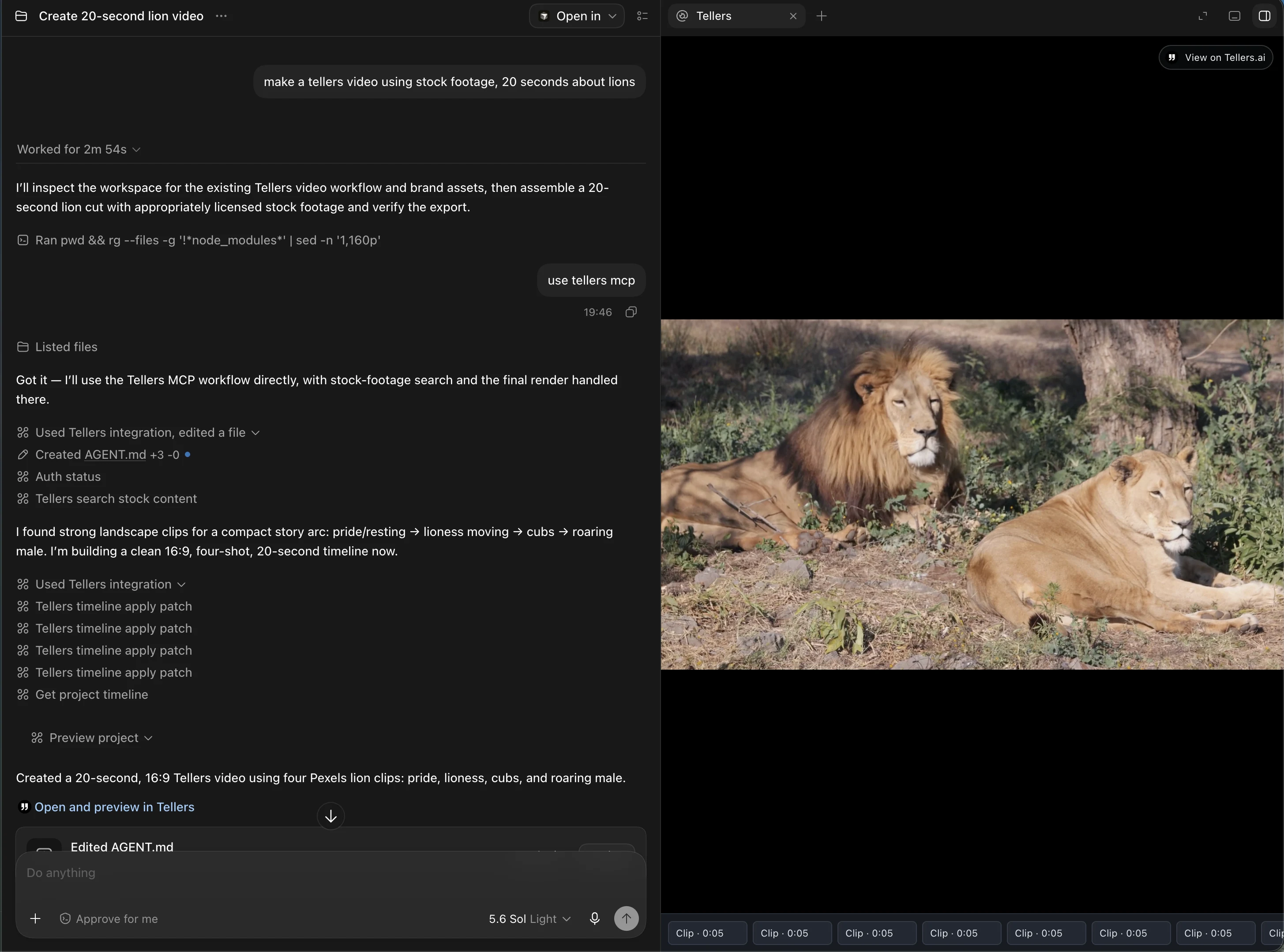
エージェントの編集中に、あらゆる動画編集のタイムラインをライブプレビューで表示できる唯一のMCPです。

動画制作をブラックボックスにしてはいけません。エージェントの作業中もタイムラインを表示し、再生できる状態に保ちます。ラフカットを確認し、変更内容を把握し、書き出し前に次の編集を指示できます。

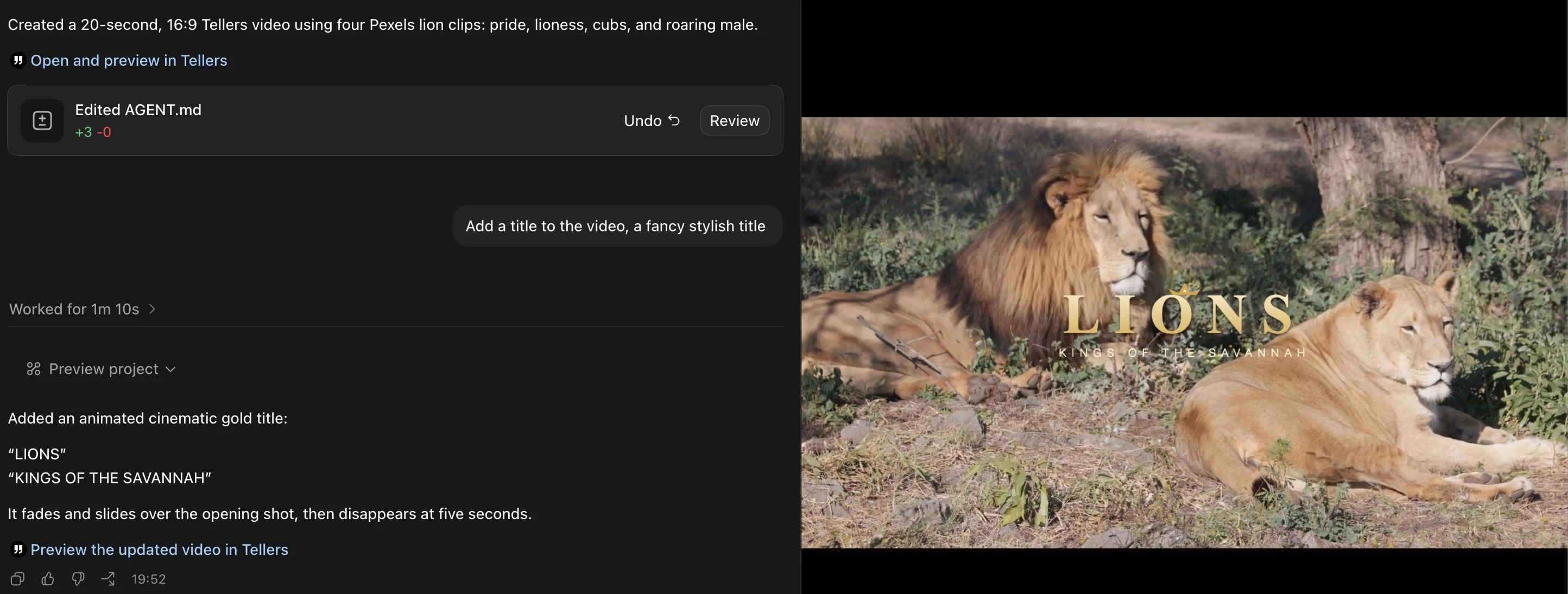
Tellersの動画プレビューが会話の横に表示されたまま、AIエージェントがシネマティックなアニメーションタイトルを追加している様子
01 会話を離れることなく、タイトルを追加して更新後の動画を確認できます。

ひとつの接続で、制作工程のすべてを

プロンプトから編集可能なタイムラインへ。

  1. 01

    作成

    概要、台本、素材ライブラリ、または撮影素材から、構成された動画プロジェクトを作成します。

  2. 02

    編集

    クリップの並べ替え、テンポの調整、素材の追加、ストーリーの練り直しをエージェントに依頼できます。

  3. 03

    プレビュー

    会話のどの時点でも、タイムラインをライブで再生可能なプレビューとして開けます。

  4. 04

    書き出し

    エージェントの作業を別の場所で作り直すことなく、完成した動画をレンダリングして取得できます。

セットアップ

数分で接続できます。

Tellers MCPはリモートでホストされ、OAuthを使用します。ローカルサーバーのインストールや保守は不要です。

01

Claude

TellersをClaudeに接続

  1. 開く Customize → ConnectorsをClaudeで開きます。
  2. 選択 Add custom connector.
  3. 名前を付ける Tellers 次を入力 https://mcp.tellers.ai/.
  4. 選択 Addして、ClaudeでOAuthフローが開いたらサインインし、アクセスを許可します。
  5. 会話で次からTellersを有効にします: Connectors 会話で。

TeamプランとEnterpriseプランでは、まずオーナーが組織にコネクタを追加する必要があります。

Claudeコネクタのドキュメント ↗
02

Codex

TellersをCodexに接続

ターミナルで次のコマンドを実行します:

codex mcp add tellers --url https://mcp.tellers.ai/
codex mcp login tellers
  1. ブラウザでTellersのOAuthフローを完了します。
  2. 実行 codex mcp list して接続を確認します。
  3. Codexを開き、次を使って /mcp Tellersのツールを表示します。

同じホスト上のCodex CLIとIDE拡張機能では、同じ設定が共有されます。

Codex MCPのドキュメント ↗

よくある質問

Tellers MCPとは?

Tellers MCPサーバーとは?
Tellers MCPは、対応するAIエージェントに動画のタイムラインの作成、編集、確認、プレビュー、書き出しのためのツールを提供する、リモートのModel Context Protocolサーバーです。
どのAIアシスタントに対応していますか?
ClaudeやCodexなどのリモートMCPクライアントを接続できます。サーバーは標準のStreamable HTTPトランスポートとOAuth認証を使用します。
エージェントが編集中の内容を確認できますか?
はい。Tellersは、エージェントの編集中に動画編集のタイムラインをライブプレビューで表示できる唯一のMCPです。ワークフロー内で映像を確認できます。

次の編集は会話から始められます

エージェントをTellersに接続しましょう。

Tellers MCPを設定 ↗